


Instagram ha lanzado recientemente una nueva herramienta de edición con inteligencia artificial (IA) llamada “Restyle” (Rediseñar) para las historias, que permite a los usuarios transformar fotos y vídeos mediante indicaciones de texto simples.
Características clave de “Restyle” con Meta AI Edición mediante texto:
Puedes escribir descripciones simples, o prompts, para modificar el contenido visual. Por ejemplo, puedes pedirle a la IA que “Quite personas”. “Poner un sombrero fucsia y unas gafas oscuras y al lado un perro Golden retriever”. “Cambia el fondo en la playa”.
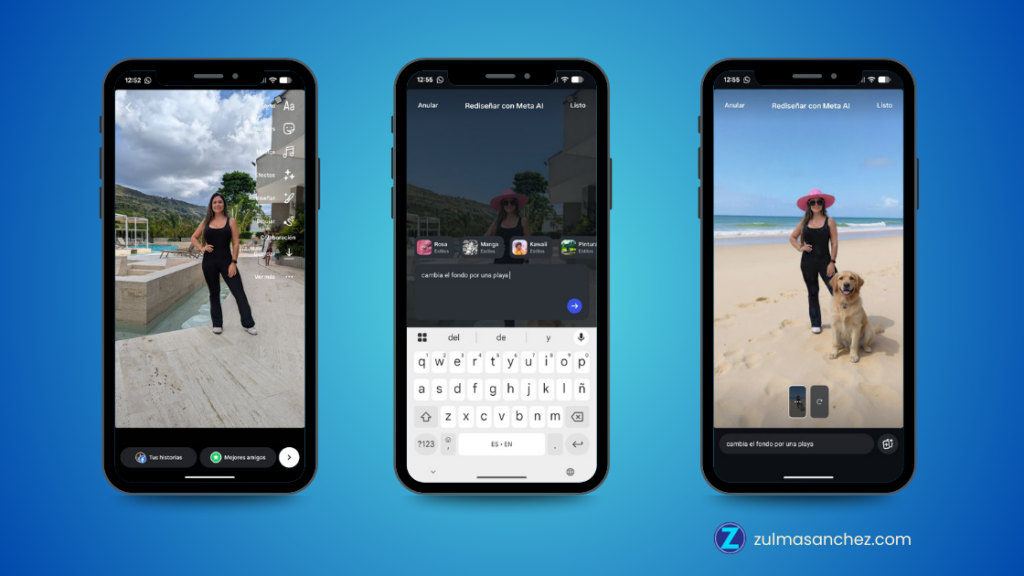
Añadir, eliminar o cambiar elementos: La herramienta ofrece opciones específicas para “añadir”, “eliminar” o “cambiar” objetos dentro de la imagen o vídeo. Efectos preestablecidos: Además de las indicaciones personalizadas, hay una biblioteca de efectos predefinidos, como estilos de acuarela, anime o 8 bits. También se pueden añadir efectos dinámicos a los vídeos, como nieve o llamas. Integración directa en Historias: A diferencia de las herramientas de IA anteriores que estaban limitadas al chatbot de Meta AI, estas funciones están integradas directamente en el editor de Historias, lo que las hace más accesibles. Función “Expandir” (Expand): Instagram también está probando una función complementaria llamada “Expandir”, que utiliza IA para ajustar automáticamente las fotos a la relación de aspecto 9:16 de las historias, rellenando los espacios vacíos con contenido generado por IA.
🚀 Cómo usar Restyle paso a paso
Abre Instagram y comienza a crear una nueva historia. Selecciona una foto o vídeo de tu galería. Toca el icono del pincel (o a veces el icono de edición) en la barra de herramientas superior. Selecciona la opción “Restyle con Meta AI”.
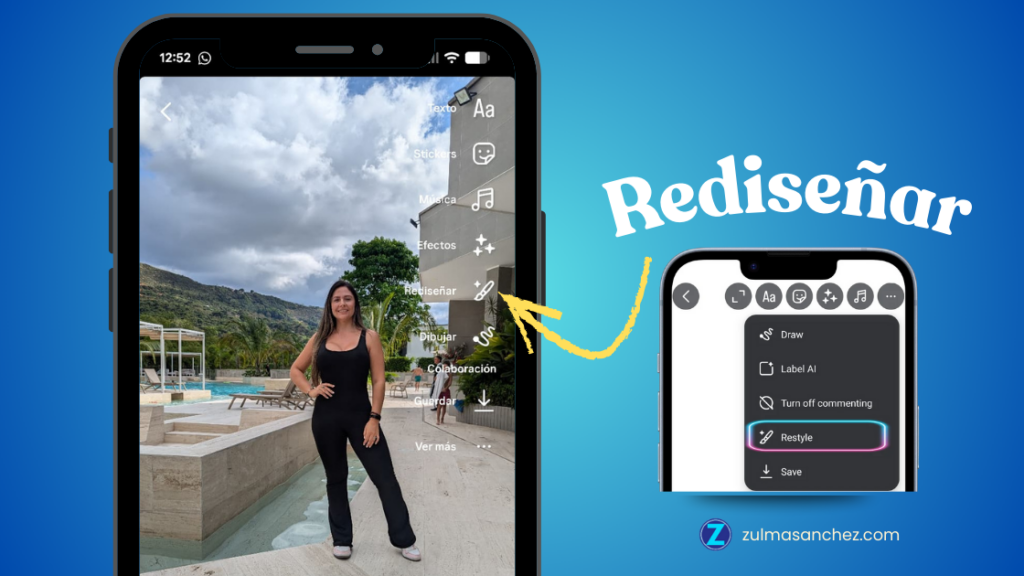
En la barra de prompt inferior, describe el cambio que deseas realizar (por ejemplo, “Quita el arbol navideño de atrás” o “Cambia el fondo a una playa tropical”). La IA generará el nuevo contenido. Puedes tocar para probar diferentes versiones o deshacer el cambio si no te gusta el resultado inicial.
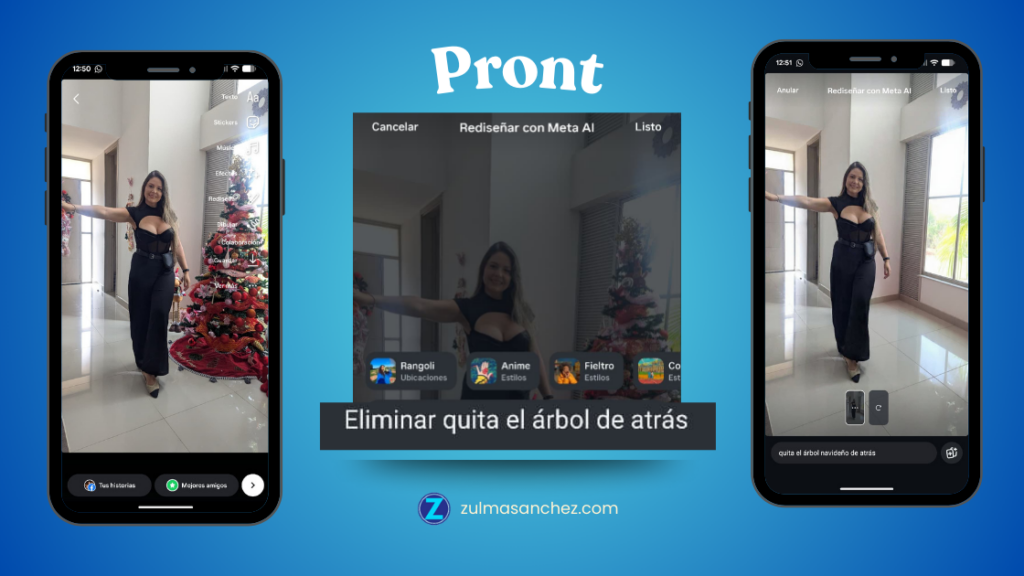
Una vez satisfecho, toca “Listo” para añadir otros elementos de historia (texto, stickers) y publicarla. Esta herramienta tiene como objetivo potenciar la creatividad de los usuarios sin necesidad de aplicaciones de edición externas.